
Vous souhaitez télécharger une image disque ISO de Windows 10 pour installer ou réinstaller le système d’exploitation sur votre PC ? La création d’un support d’installation bootable est essentielle pour garantir une installation sans encombre. Que vous choisissiez une clé USB ou un DVD, comprendre les différentes versions et options disponibles vous aidera à faire le bon choix. Découvrons ensemble comment naviguer dans ce processus et optimiser votre installation ! 🚀
Comment choisir la bonne version de Windows 10 ?

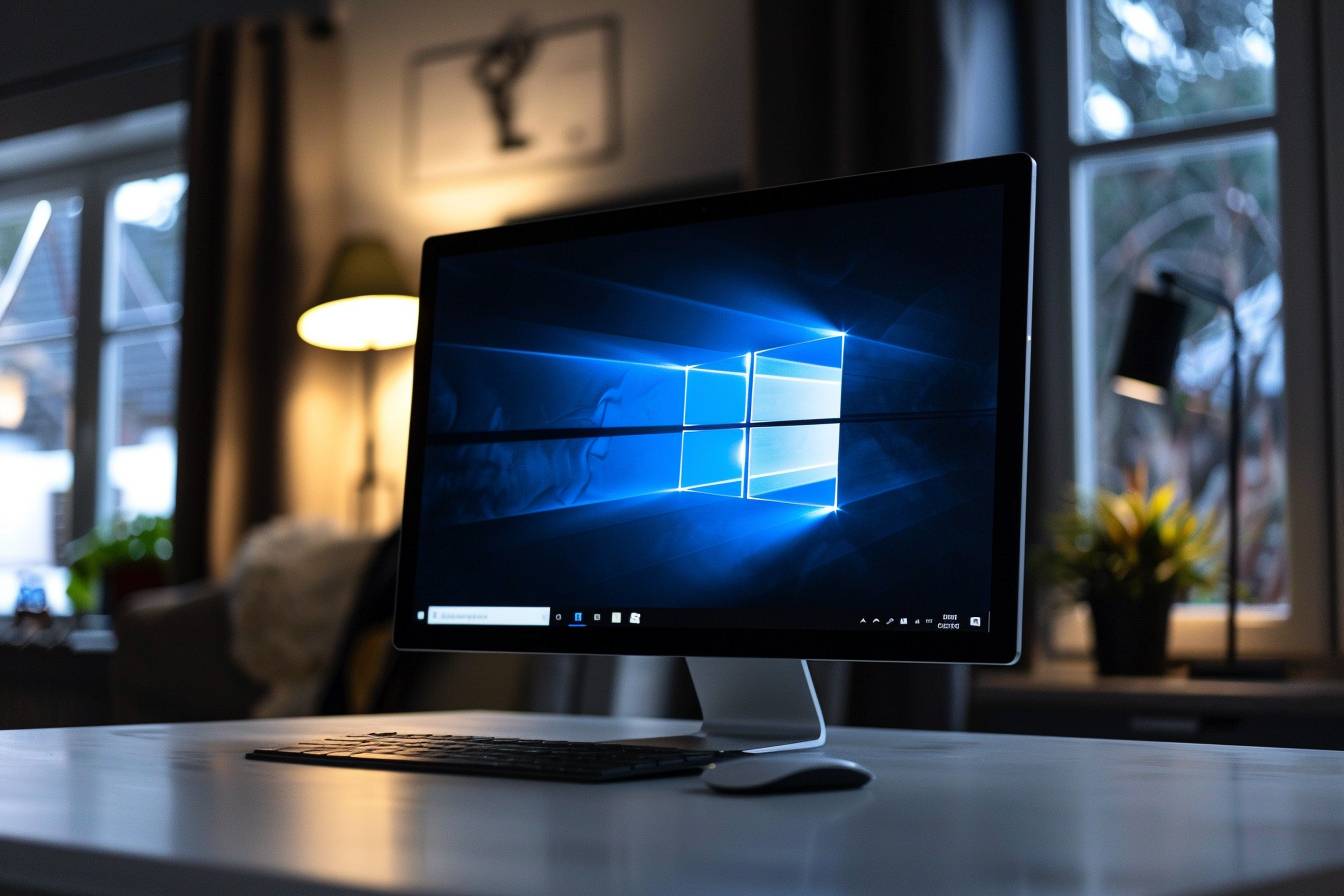
Avant de vous lancer dans le téléchargement de l’image disque ISO, il est indispensable de choisir la bonne version de Windows 10. Les options incluent Windows 10 Famille et Professionnel, disponibles en 32 bits et 64 bits. Chaque version a ses propres spécificités et exigences, alors assurez-vous de sélectionner celle qui répond à vos besoins. Par exemple, la version 22H2, sortie en octobre 2022, offre les dernières mises à jour de sécurité et fonctionnalités.
Chaque fichier ISO contient tous les fichiers nécessaires pour installer le système. Il est primordial de vérifier l’intégrité de l’image ISO téléchargée en utilisant un hash SHA1 ou SHA256. Cela garantit que votre copie numérique est complète et sans erreur, minimisant ainsi les risques de bugs lors de l’installation.
Enfin, tenez compte de la taille des fichiers ISO. Par exemple, la version 22H2 en 64 bits pèse 5.8 Go, tandis que la version 21H2 en 32 bits fait 4.0 Go. Assurez-vous d’avoir suffisamment d’espace sur votre support d’installation pour éviter toute interruption. 💾
Quelles sont les étapes pour créer un support d’installation ?
Pour créer un support d’installation, commencez par télécharger l’image disque ISO depuis le site officiel de Microsoft. Une fois le fichier ISO téléchargé, vous pouvez utiliser un outil comme le Windows USB/DVD Download Tool pour le transférer sur une clé USB ou un DVD. Cela vous permettra de démarrer votre PC à partir de ce support et de lancer l’installation.
Assurez-vous que votre clé USB ou votre DVD est suffisamment grand pour contenir le fichier ISO. Pour une clé USB, un espace de 8 Go est recommandé pour éviter tout problème de copie des données. Une fois le support prêt, vous pouvez l’insérer dans votre PC et redémarrer pour commencer l’installation.
Il est par ailleurs possible de monter l’image ISO directement sur un système existant sans créer de support physique. Cette méthode est pratique si vous souhaitez réinstaller Windows 10 sans passer par une clé USB ou un DVD. Assurez-vous simplement que votre système est compatible avec cette option. 🔄
Comment garantir une installation sécurisée et à jour ?

Une fois que vous avez créé votre support d’installation, il est temps de réinstaller ou installer Windows 10. Assurez-vous que votre PC est connecté à Internet pour bénéficier des dernières mises à jour de sécurité et fonctionnalités. Cela inclut les corrections de bugs et les améliorations techniques intégrées dans les mises à jour récentes.
La période de support technique varie selon la version de Windows 10 que vous choisissez. Par exemple, la version 22H2 est prise en charge jusqu’au 14 mai 2024 pour les éditions Famille et Professionnel. Cela signifie que vous recevrez des mises à jour régulières pour garantir la sécurité et la performance de votre système.
Enfin, après l’installation, il est recommandé de vérifier les paramètres de mise à jour pour vous assurer que votre système reste à jour. Cela inclut l’activation de Windows Update pour télécharger automatiquement les dernières mises à jour de sécurité et fonctionnalités. En suivant ces étapes, vous garantissez une expérience utilisateur optimale et sécurisée. 🔒
Pour approfondir le sujet et vous aider dans votre démarche, voici quelques éléments à prendre en compte :
- Création de support : Utilisez des outils comme le Windows Media Creation Tool ou Rufus pour créer une clé USB ou un DVD bootable afin de faciliter l’installation de Windows 10.
- Vérification d’intégrité : Assurez-vous que l’image ISO téléchargée est complète en utilisant des outils de vérification de hash pour éviter les erreurs lors de l’installation.
- Choix de la version : Sélectionnez la version de Windows 10 qui correspond à vos besoins, en tenant compte des spécificités des versions 32 bits et 64 bits pour optimiser les performances de votre système.
Quels outils utiliser pour créer un support d’installation ?
Pour créer un support d’installation efficace, plusieurs outils sont disponibles. Le plus couramment utilisé est le Windows Media Creation Tool, qui permet de télécharger directement l’image ISO et de créer une clé USB bootable. Cet outil est simple à utiliser et garantit que vous disposez de la dernière version de Windows 10. Un autre outil populaire est Rufus, qui offre plus d’options de personnalisation pour les utilisateurs avancés. Il est particulièrement utile si vous devez créer un support pour un système d’exploitation autre que Windows. 🛠️
Il est également possible d’utiliser des logiciels comme PowerISO ou UltraISO pour monter l’image ISO et créer un support d’installation. Ces outils permettent de vérifier l’intégrité des données et d’ajuster les paramètres de boot si nécessaire. Assurez-vous de choisir l’outil qui répond le mieux à vos besoins et à votre niveau de compétence technique.
Comment vérifier l’intégrité de l’image ISO ?
Pour garantir que l’image ISO téléchargée est complète et sans erreur, il est recommandé d’utiliser des outils de vérification de hash. Ces outils comparent le hash SHA1 ou SHA256 de votre fichier ISO avec celui fourni par Microsoft. Si les valeurs correspondent, vous pouvez être sûr que votre copie numérique est intacte. Cette étape est déterminante pour éviter les problèmes lors de l’installation, tels que des bugs ou des erreurs de fichiers. 🔍
Quels sont les avantages de la version 64 bits ?
Opter pour une version 64 bits de Windows 10 offre plusieurs avantages. Elle permet d’utiliser plus de 4 Go de RAM, ce qui améliore les performances pour les applications gourmandes en ressources. De plus, la version 64 bits est généralement plus sécurisée, car elle bénéficie de fonctionnalités de sécurité avancées non disponibles dans la version 32 bits. Pour les utilisateurs qui souhaitent tirer le meilleur parti de leur matériel, la version 64 bits est souvent le choix idéal. 💻
Comment gérer les mises à jour après l’installation ?
Après avoir installé Windows 10, il est déterminant de gérer efficacement les mises à jour. Activez Windows Update pour recevoir automatiquement les dernières mises à jour de sécurité et de fonctionnalités. Cela inclut les corrections de bugs et les améliorations qui garantissent une expérience utilisateur optimale. Vous pouvez également configurer les heures d’activité pour éviter les redémarrages inattendus lors de l’utilisation de votre PC. 🔄
Pourquoi choisir un support physique ou numérique ?
Le choix entre un support physique ou numérique dépend de vos besoins et de votre configuration matérielle. Un DVD ou une clé USB est idéal si vous devez réinstaller Windows 10 sur plusieurs appareils ou si votre PC ne dispose pas d’une connexion Internet fiable. En revanche, monter l’image ISO directement sur un système existant est plus rapide et pratique si vous disposez d’une connexion Internet stable. Chaque option a ses avantages, alors choisissez celle qui convient le mieux à votre situation. 💾
Comment optimiser l’installation de Windows 10 pour une meilleure performance ?
Optimiser l’installation de Windows 10 peut considérablement améliorer les performances de votre PC. Assurez-vous de sélectionner la bonne version de Windows 10 en fonction de vos besoins et de votre matériel. Une fois l’installation terminée, configurez les paramètres de mise à jour pour garantir que votre système reste sécurisé et performant. Enfin, envisagez d’installer des logiciels d’optimisation pour maintenir votre système propre et efficace. En suivant ces conseils, vous pouvez profiter d’une expérience utilisateur fluide et réactive. 🚀
FAQ : Réponses aux questions fréquemment posées sur l’installation de Windows 10
Quelle est la différence entre les versions Famille et Professionnel de Windows 10 ?
La principale différence réside dans les fonctionnalités. Windows 10 Famille est idéal pour un usage personnel et familial, tandis que la version Professionnel offre des fonctionnalités supplémentaires pour les entreprises, comme le chiffrement de disque BitLocker et l’accès à des politiques de groupe. Choisissez en fonction de vos besoins spécifiques.
Peut-on installer Windows 10 sans clé de produit ?
Il est possible d’installer Windows 10 sans une clé de produit, mais cela activera une version d’essai limitée. Pour bénéficier de toutes les fonctionnalités, vous devrez activer le système avec une clé de produit valide. Cela garantit que votre copie de Windows est authentique et entièrement fonctionnelle.


